MacBookNeoが人気らしい。Mチップシリーズほど高性能じゃないけど、そこまでマシンパワーを必要としない人には選択肢になるのだとか。
私も気になってはいるものの、この前iPad Proを買ったばかりなので、今はそちらを活かすことを考えている。
ので、iPadからブログ記事を書く、そのための諸々についての備忘録。
iPadでブログを書く準備
キーボードとマウスを使う
iPadにキーボードとマウスを接続すれば、MacBookライクにiPadを使うことは可能。
私は持ち運びやすいよう折りたたみのキーボードと、安かったゲーミングマウスを使っている。
物理キーボードがなくても、例えば『片手キーボードPro』のようなアプリを使えば、iPhone風の文字入力も可能。

この辺りは好みでよかろう。物理キーボードを持つのはiPadの携帯性を損なうと言われれば確かになので。
マウスも別に必要かと言われたらない寄りなんだけど、WordPressの編集画面は指で触るにはエリアが小さく、何度かゴミ箱に入れてしまった経験からマウスを使っている。
画像圧縮ツールをインストール
いるかいらないかで言われたらそんなに必要はないかもしれない。
ただiPhoneやiPadで撮った画像は容量がデカいので、アップロード後に圧縮されるとはいえ、元々の容量を小さくしておくことは悪くないかなと考えた。
Obsidianをインストール・セットアップ
アプリストアにあるObsidianをインストールする。
保管庫の場所はiPad内の好きな場所でいい。余裕があるならiCloudでも。
テーマや表示についての設定は割愛。自分で好きなようにカスタマイズするとよい。
ここからはWordPressに投稿するための手順を簡易的に説明します。
『WordPress』をインストール・セットアップ
コミュニティプラグインをONにし、一覧から『WordPress』をインストール。
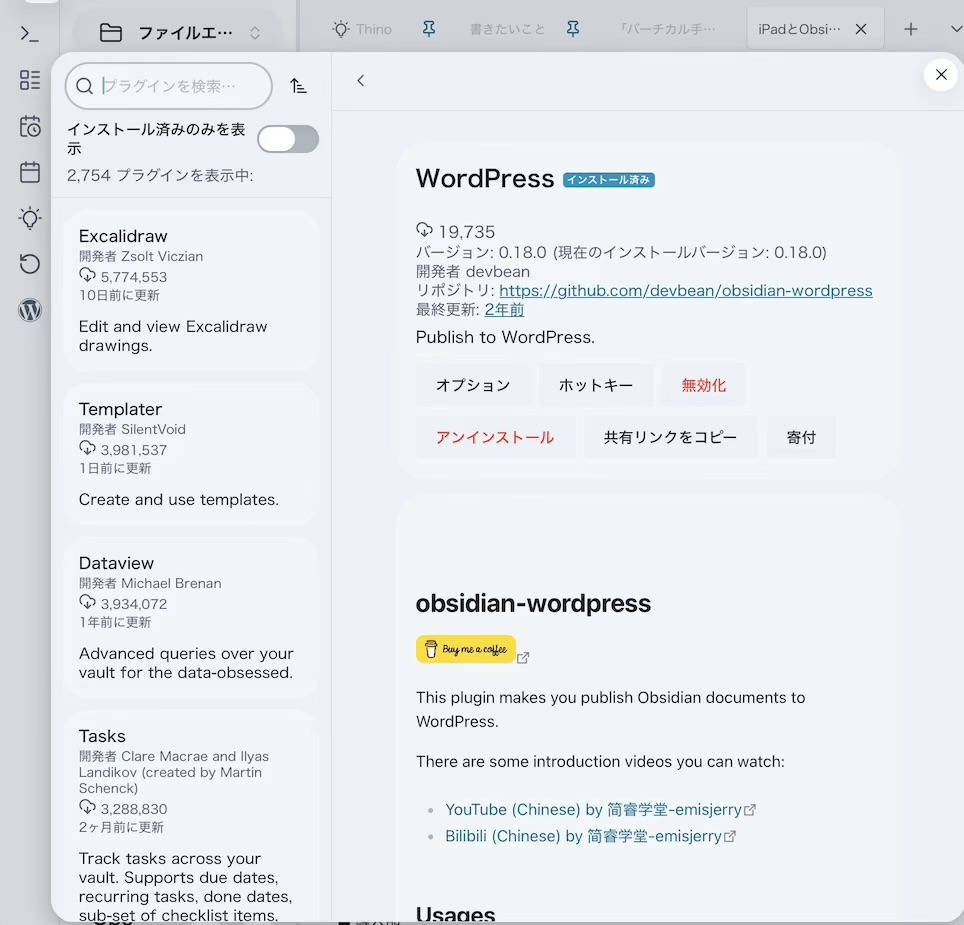
最終更新が2年前とちょっと古いが、普通に使う分には問題ない(たぶん)。
設定画面からWordPressプラグインを開くと、こんな感じの画面が出てくる。
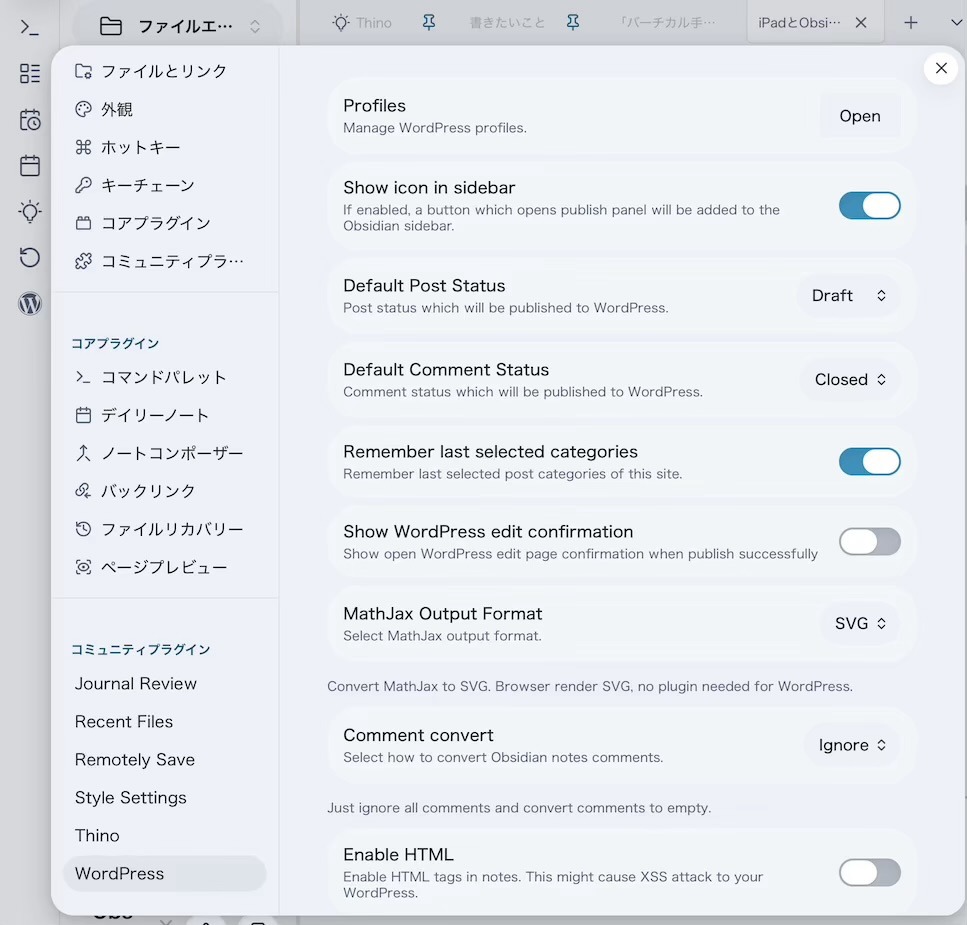
いろんな設定がある。Profilesから、WordPressに投稿するための設定をする(後述)。
他は動作上の好みによって設定すると良い。以下は参考までに。
Show icon in sidebar:Obsidianのサイドバーにアイコンを置くか。投稿するときに開く必要があるのでONでよい。
Default Post Status:投稿時のデフォルトステータスをどうするか。Publishにすれば投稿時にそのまま公開することもできる。
Default Comment Status:コメントを受け付けるかどうか。私はブログ全体でコメント機能をオフにしているのでClosedを選択。
Remember last selected categories:最後に選んだカテゴリを次の投稿時にまた選択するか。いつも投稿時のカテゴリが決まっているならONにするとよい。私は今気づいてこの後オフにした。
そんなもんか。
投稿設定
ProfilesのOpenをタップして設定画面を開く。
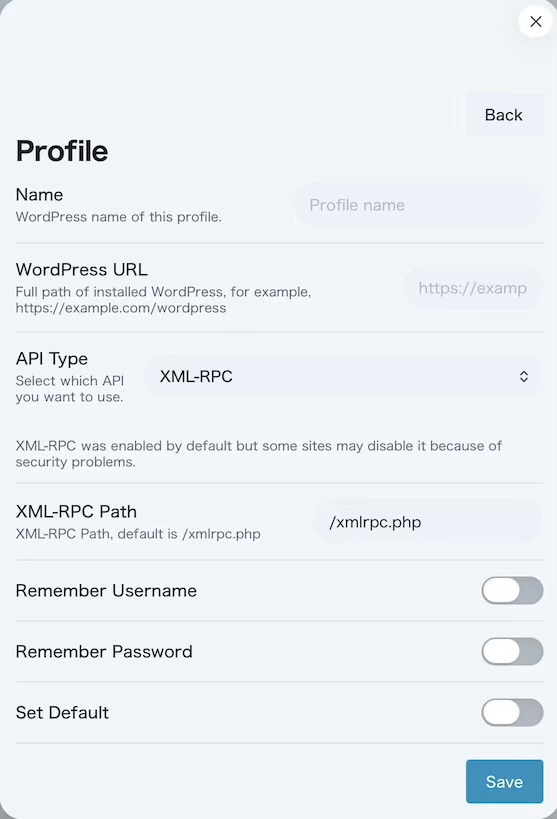
Name:識別名。一つしかアカウントがないなら好きな文字列でよい。
WordPressURL:WordPressをインストールしたURLを入れる。
API TYPE:このままでよい。
XML-PRC Path:このままでよい。
Remember Username:ユーザー名を覚えるか。毎回入力することにこだわりがないならONにするとよい。
Remember Password:上のパスワードVer。
Set Default:投稿時の標準として設定するか。
使いかた
記事を書いたら、サイドバーからWordPressのアイコンをタップし、確認するだけ。
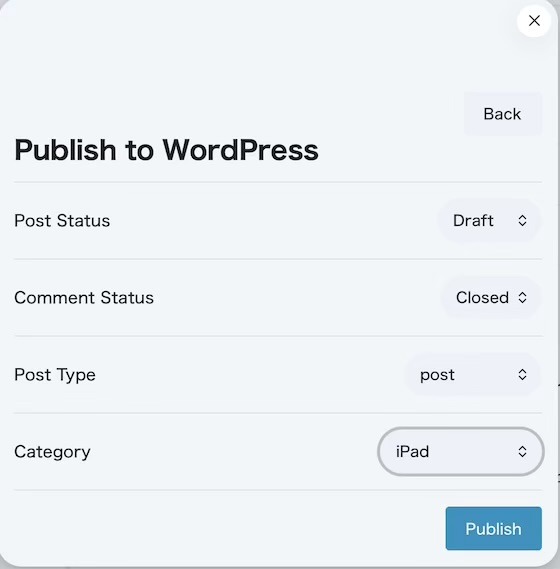
タップするとこんな画面が現れる。
Post Statusは、投稿した記事をどの状態にしておくか。設定画面での状態を引き継いでいるが、ここで個別に変更もできる。私は公開前に確認したいのでDraft。
Comment Statusは、コメントを受け付けるか。設定画面での状態を(以下略)。
Post Typeは、投稿(post)にするか固定ページ(page)にするかの違い。
Categoryは、どのカテゴリに投稿するか。この場合はiPadカテゴリになっている。
確認が済んだら右下の青い『Publish』ボタンをタップして投稿。
投稿時に公開する設定にしているなら確認なくそのまま公開される。
私はこの後WordPressの管理画面に移動して、確認してから公開している。
まとめ
iPadからWordPressに投稿するツールとしては、Ulyssesというアプリもあった。
が、年額にしてもお高いので、私はみおくった…とてもリッチで使いやすいツールではあるけどね。他に執筆作業がある人にはおすすめ。
Obsidianは無料で使えるし、その気になれば色々できるので、迷っている人は試してみてもよいのでは。